
プリンターをコンピューターから登録する
Epson Connectに登録できるのは、セットアップ済みのプリンターです。プリンターのマニュアルに従ってソフトウェアのインストールやネットワーク設定を完了させてください。
 参考:
参考:|
プリンターによっては、ソフトウェアディスクでのネットワーク設定に引き続き、Epson Connectの設定が始まります。その場合は画面に従ってセットアップを進めてください。
Epson Connectの登録およびサービスの利用にはインターネットに接続する必要があります。
ブラウザーのJavaScript を有効にしてください。
コンピューターでインターネット接続するときにプロキシ設定が必要な場合、オペレーティングシステムのプロキシ設定がされていることを確認してください。
Wi-Fi Direct接続またはアドホック接続ではご利用になれません。
|
 |
プリンターの電源を入れます。
|
 |
以下から最新のEpson Connect Printer Setupをダウンロードして、起動します。
https://support.epson.net/ecsetup/ |
 |
登録するプリンターを選択して[次へ]をクリック(タップ)します。
|
 |
[プリンター/スキャナーの登録]を選択して[次へ]をクリック(タップ)します。
|
参考:|
設定が失敗したときは以下のいずれかの方法で確認してください。
(1) プリンターのパネルの[設定]-([本体設定])-[Webサービス設定]-[Epson Connect設定]を確認します。
[登録状態]が[未登録]の場合、Epson Connectへの登録が失敗しています。Epson Connectポータルページからサービス稼働状況を確認してください。また、こちらのFAQも確認してください。
[接続状態]が[未接続]の場合、プリンターが通信できていません。こちらのFAQを参考に、ご利用のインターネット環境を確認してください。
(2) プリンターから「ネットワークステータスシート」(※)を印刷して、[Epson Connect]の欄を確認します。
[HTTPS Status]が[Connected]でない場合、プリンターが通信できていません。こちらのFAQを参考に、ご利用のインターネット環境を確認してください。
[XMPP Status]が[Connected]でない場合、プリンターが通信できていません。こちらのFAQを参考に、ご利用のインターネット環境を確認してください。
※「ネットワークステータスシート」の印刷方法はプリンターのマニュアルをご覧ください。 |
 |
サービス利用規約とプライバシーステートメントを確認し、チェックボックスにチェックを付けます。
|
 |
[次に進む]をクリック(タップ)します。
|
 |
以下の画面が表示されたら、ご利用状況に合わせてボタンを選択します。
|
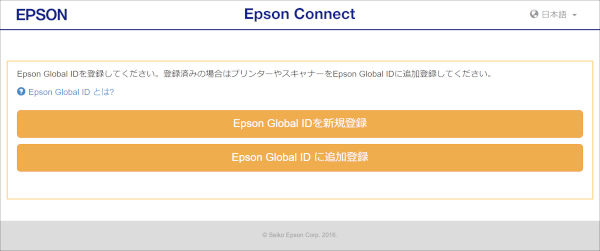

Epson Global ID をお持ちの方
|
[ログイン]をクリック(タップ)します。
|
|
Epson Global IDに登録済みのメールアドレス、パスワードを入力して[ログイン]をクリック(タップ)します。
|
|
「2段階認証」画面で、メールで通知された確認コードを入力して、[確認]をクリック(タップ)します。
|
入力したユーザーアカウントにプリンターが正しく登録されると、セットアップ情報シートが印刷されます。また、登録したメールアドレスに通知メールが送信されます。
これでEpson Connect サービスが使用できるようになりました。
Epson Global ID をお持ちでない方
|
[新規登録]をクリック(タップ)します。
|
|
「新規登録」画面で、メールアドレス、パスワードの入力と居住する国または地域を選択して、[登録確認メール送信]をクリック(タップ)します。
|
入力したメールアドレスに登録に必要なコードが書かれたメールが届きます。
|
「メールアドレスの確認」画面で、メールで通知された確認コードを入力して、[確認]をクリック(タップ)します。
|
入力したユーザーアカウントにプリンターが正しく登録されると、セットアップ情報シートが印刷されます。また、登録したメールアドレスに通知メールが送信されます。
これでEpson Connect サービスが使用できるようになりました。
ここで登録したEpson Global IDは、MyEPSONなどセイコーエプソングループが提供する複数のサービスをご利用できる共通ユーザーアカウントになります。ID、パスワードは大切に保管してください。
ここで登録したEpson Global IDは、MyEPSONなどセイコーエプソングループが提供する複数のサービスをご利用できる共通ユーザーアカウントになります。ID、パスワードは大切に保管してください。